python3+selenium4自动化测试-显式等待、隐式等待与强制等待
在进行自动化测试时,对元素的操作通常都是比较迅速的,而有时会由于页面元素加载需要时间,或页面遮罩未及时关闭导致操作元素失败,这时,就需要用到等待,所谓等待,就是等待元素满足指定条件再执行后续操作,这在测试中对保证成功执行测试通常是非常有用的,常用的等待方式有3种,分别为隐式等待
显示等待
强制等待下面将对3种等待方式逐一说明1、隐式等待设置隐式等待后,webdriver在查找任何元素时都会在一定时间内轮询DOM,在某些元素需要时间加载显示时这通常很有用,但由于使用其会与后续介绍的显式等待冲突导致一些不可控的结果,所以在实际测试中个人不建议使用此等待方式,隐式等待语法如下from ...
python3+selenium4自动化测试-元素常用操作
在做自动化测试时,我们启动浏览器访问指定页面,定位到想要的元素之后,则需要对元素进行一系列操作,以实现模拟功能测试时对页面的操作与结果判断,元素常用的操作有输入内容:send_keys()鼠标点击:click()获取元素可见文本:text清空输入框:clear()获取属性值:get_attribute()判断元素是否启用编辑:is_enabled()判断元素是否显示:is_displayed()判断元素是否被选中:isSelected()提交输入框内容:submit()1、send_keys()send_keys()方法用于给输入框输入内容,是selenium操作元素的最基本操作之一,使用示例...
python3+selenium4自动化测试-元素定位之find_elements()、层级定位与selenium4相对定位
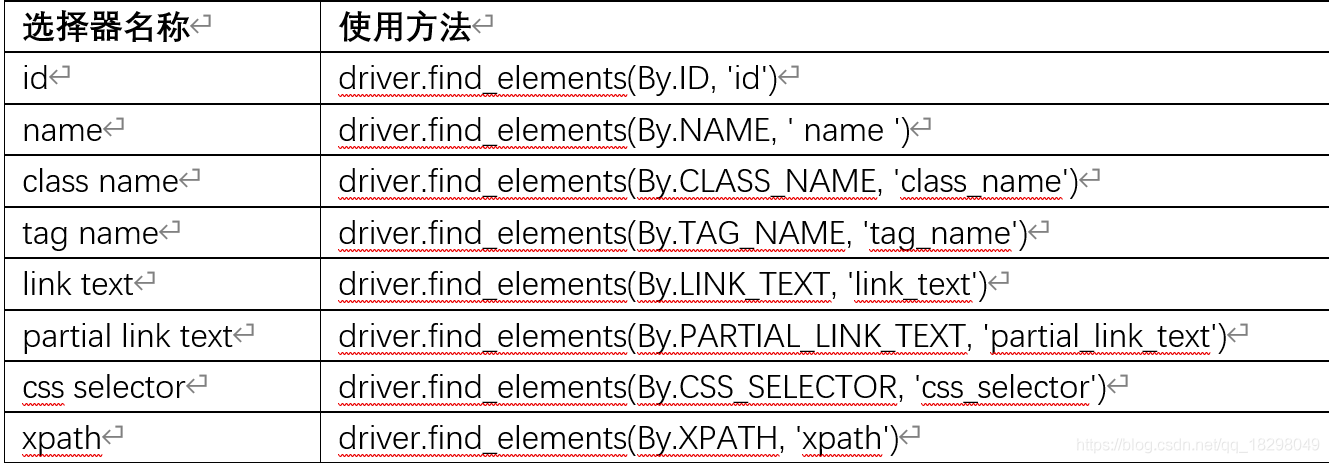
1、find_elements()上一篇介绍了定位单个元素的find_element,使用find_element定位元素时,如果存在多个满足定位条件的元素,将只能得到满足条件的第一个元素,而要得到所有满足条件的元素,则可以使用find_elements()方法find_elements()方法获取元素的方式与find_element()方法完全一致,不同之处在于,find_elements()方法获取元素之后返回的是一个list列表,无论是找到一个、多个还是未找到满足条件的元素,返回的都是一个list列表,而find_element()方法返回的则是单个元素定位示例代码如下:from&nbs...
python3+selenium4自动化测试-元素定位之find_element()
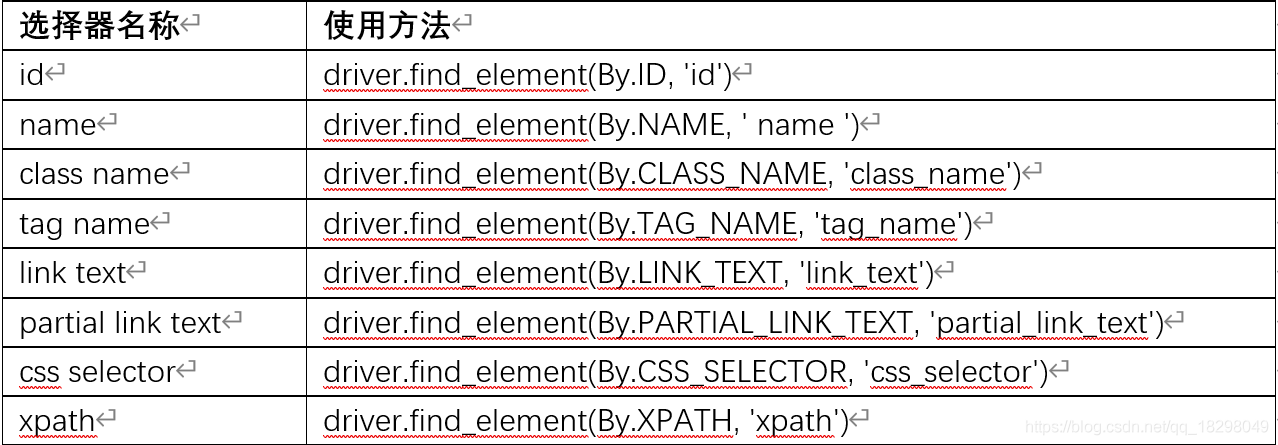
学习selenium自动化测试,如何使用WebDriver在页面上准确的查找到要操作的元素是最基本的技术之一,以百度搜索为例,我们要想使用selenium完成搜索操作,打开浏览器进入百度首页后的第一件事,就是找到我们要操作的元素,如文字输入框、百度一下按钮等而要想完成元素定位,Selenium WebDriver为我们提供了多种元素选择器,其中,定位单个元素使用方法find_element(),包括:1、通过ID属性定位一般来说,如果需要定位的元素的ID属性可用、独特且始终可预知的,使用ID属性定位是我们进行元素定位的首选方法,而元素是否可以使用ID定位,可在指定元素上点击鼠标右键,然后点击检...